


メールマガジンかんたん登録ガイド
会員専用WEBサービス「My Digital Connect」へのご登録がまだの方は、新規ID登録の際にご入力フォームにて配信希望をご選択ください。すでにWEBサービスへのご登録がお済みの方はログインのうえ、お手続きください。
WEBサービスのID登録時に、配信を「希望する」をご選択ください。

お得なメールマガジン 登録手順
STEP1 規定の確認
![規定を確認して[利用者規定に同意する]を押す!](/mufgcard/support/webs/mail/guide/img/img_001.jpg)
![規定を確認して[利用者規定に同意する]を押す!](/mufgcard/support/webs/mail/guide/img/img_008.jpg)
- 実際の画面とは異なる場合がございます
STEP2 E-mailに関する情報の入力
![パソコン用か携帯電話用のどちらか一方のE-mailアドレスを必ず入力! [希望する]をチェック!](/mufgcard/support/webs/mail/guide/img/img_002.jpg)
![パソコン用か携帯電話用のどちらか一方のE-mailアドレスを必ず入力! [希望する]をチェック!](/mufgcard/support/webs/mail/guide/img/img_009.jpg)
- 実際の画面とは異なる場合がございます
STEP3 登録完了
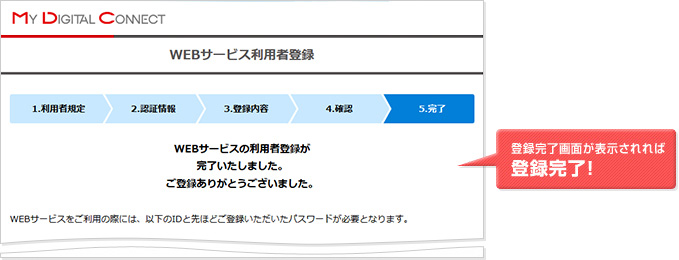
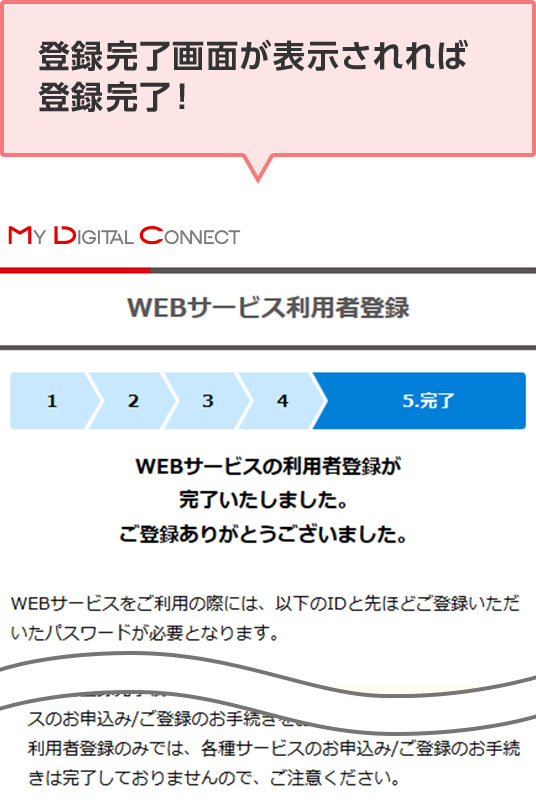
- 実際の画面とは異なる場合がございます
今すぐ「お得なメールマガジン」に登録する
WEBサービスにログインのうえ「WEBサービストップ>お客様情報の照会・変更」からお手続きください。
お得なメールマガジン 登録手順
STEP1 WEBサービスのメニューを選択(1)
![[お客様情報の照会・変更]を押す!](/mufgcard/support/webs/mail/guide/img/img_004.jpg)
![メニューの[お客様情報の照会・変更]を押す!](/mufgcard/support/webs/mail/guide/img/img_011.jpg)
- 実際の画面とは異なる場合がございます
STEP2 WEBサービスのメニューを選択(2)
![[E-mailアドレスの変更]を押す!](/mufgcard/support/webs/mail/guide/img/img_005.jpg)
![[E-mailアドレスの変更]を押す!](/mufgcard/support/webs/mail/guide/img/img_012.jpg)
- 実際の画面とは異なる場合がございます
STEP3 E-mailに関する情報の入力
![パソコン用か携帯電話用のどちらか一方のE-mailアドレスを必ず入力! [希望する]をチェック!](/mufgcard/support/webs/mail/guide/img/img_006.jpg)
![パソコン用か携帯電話用のどちらか一方のE-mailアドレスを必ず入力! [希望する]をチェック!](/mufgcard/support/webs/mail/guide/img/img_013.jpg)
- 実際の画面とは異なる場合がございます
STEP4 ご本人さま特定のために当社の電話番号へ発信する、電話番号を選択
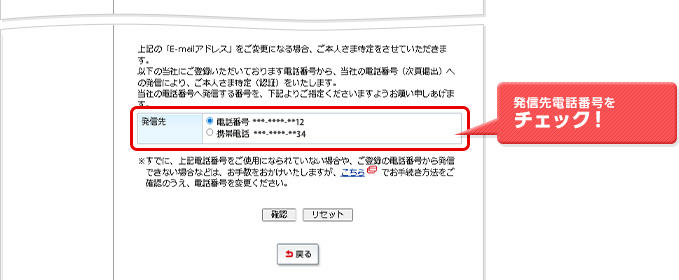
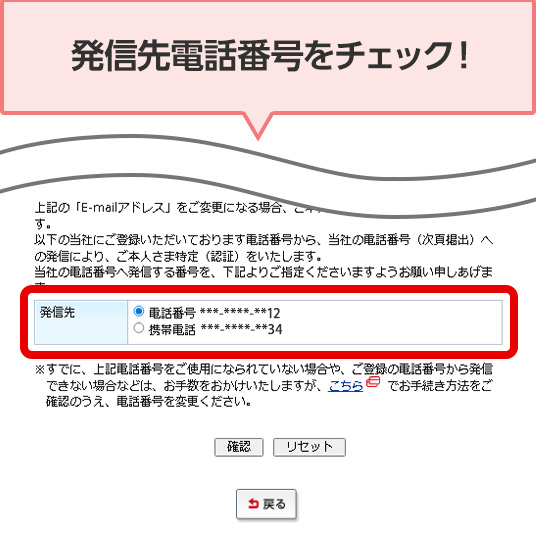
- 実際の画面とは異なる場合がございます
STEP5 変更内容を確認のうえ、選択した電話番号から表示された電話番号へお電話
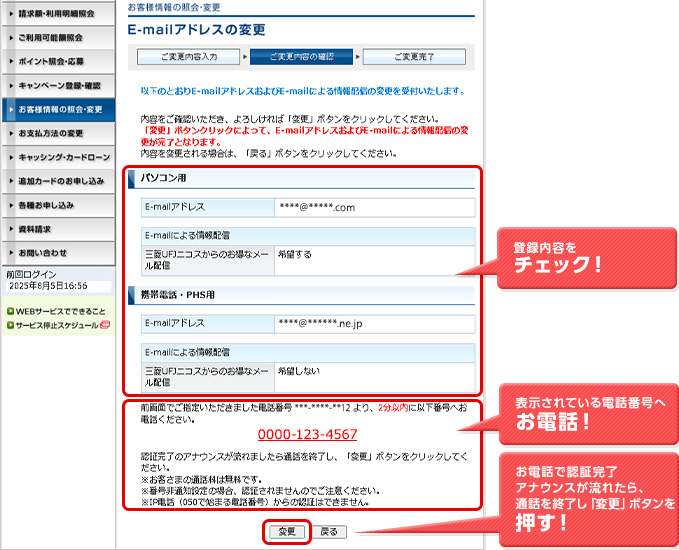
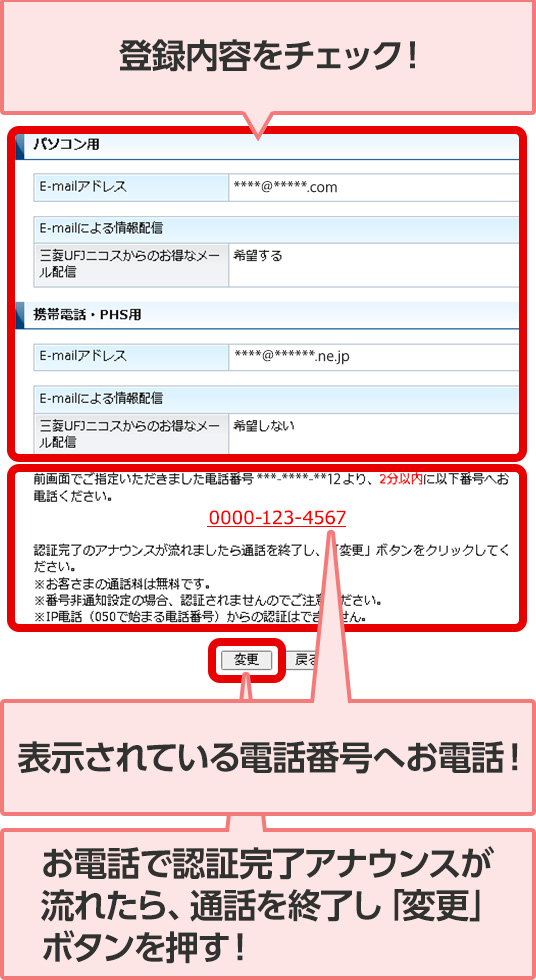
- 実際の画面とは異なる場合がございます
STEP6 登録完了
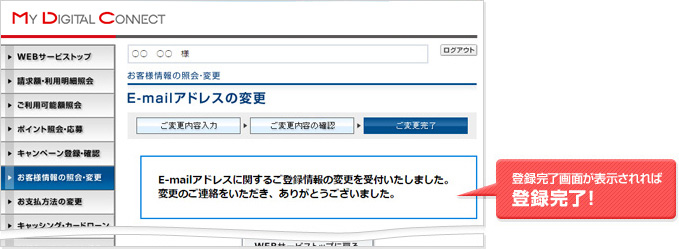
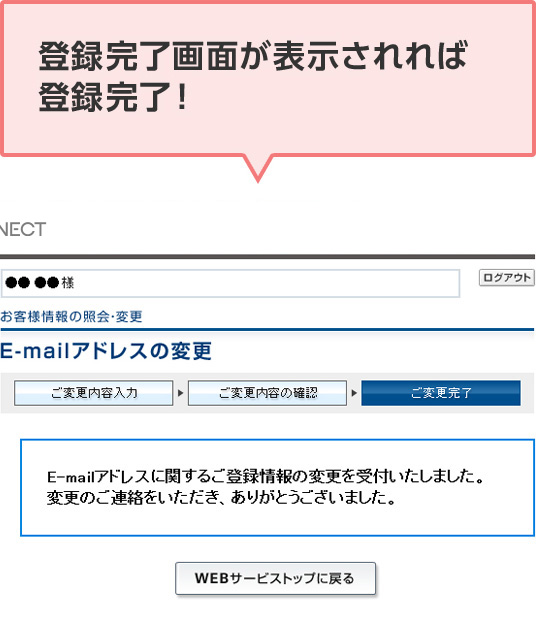
- 実際の画面とは異なる場合がございます