

グローバルポイント WalletのApple Pay/ Google Pay™ 設定方法
Apple Payや Google Pay™ に設定をすることで、グローバルポイント Walletの残高をVisaのタッチ決済・QUICPayマークのあるお店でご利用いただけます。
Apple Payや Google Pay™ の設定の前に
事前にグローバルポイント Walletでメールアドレスをご登録いただくとより簡単に始められます。
ご登録がお済みでない方は、グローバルポイント Walletでメールアドレスのご登録をお願いいたします。
Apple Payの設定方法
iPhone端末の場合、Visaのタッチ決済・Apple Payでご利用可能です。

iPhoneの設定方法
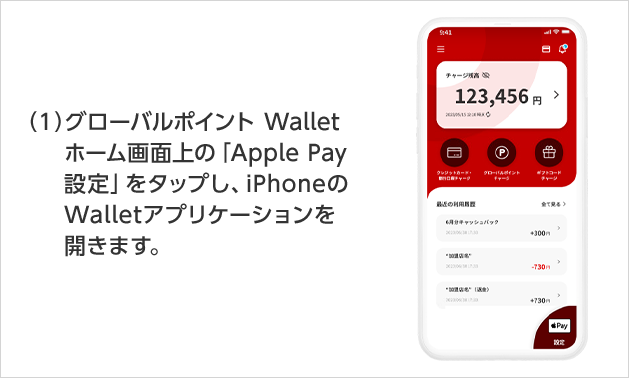
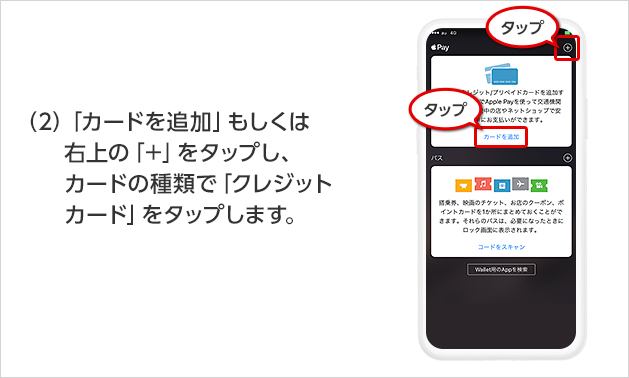
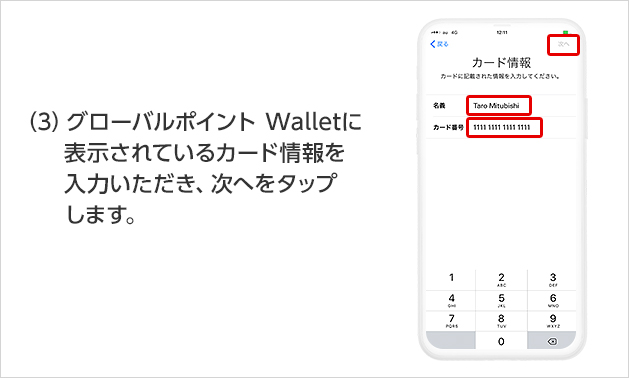
iPhoneにインストールされているWalletアプリから右上の「+」をタップしていただき、設定ください。
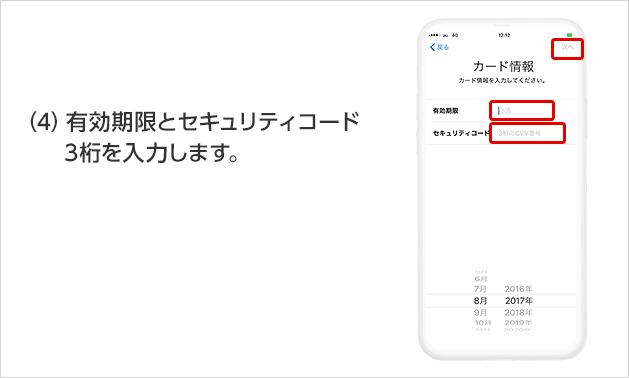
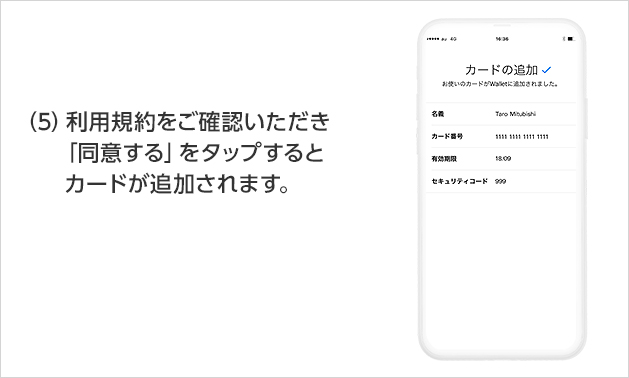
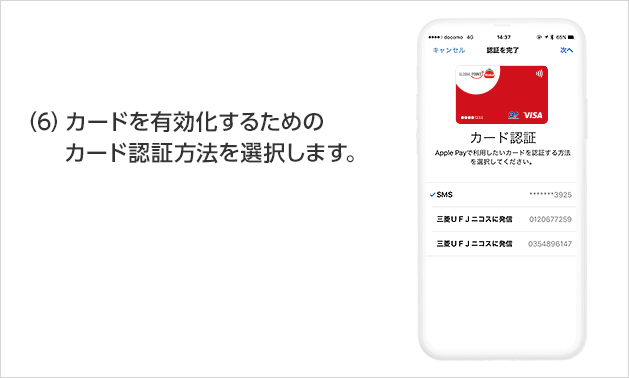
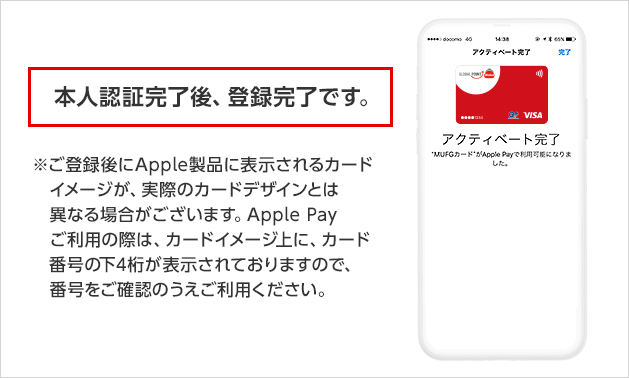
Google Pay™ の設定方法
Android 端末の場合、Visaのタッチ決済・Google Pay™ でご利用可能です。

Google Pay™ の設定方法
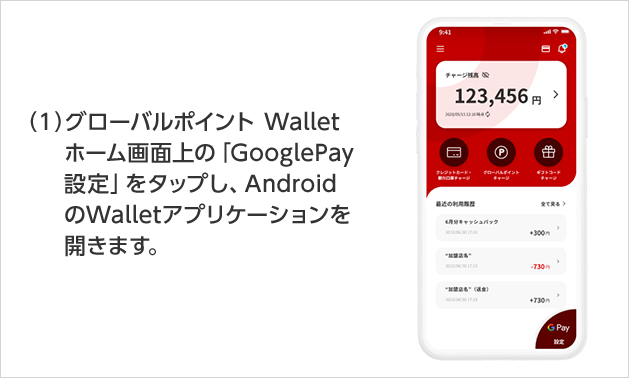
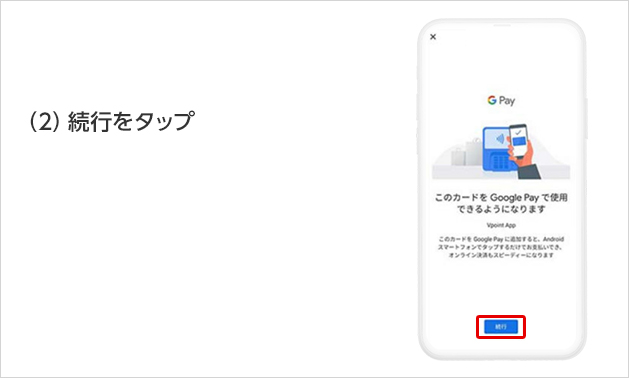
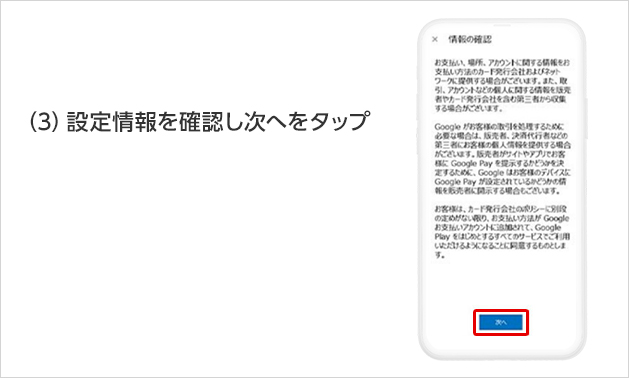
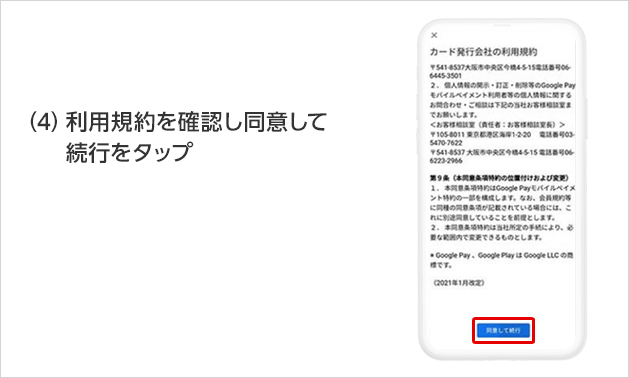
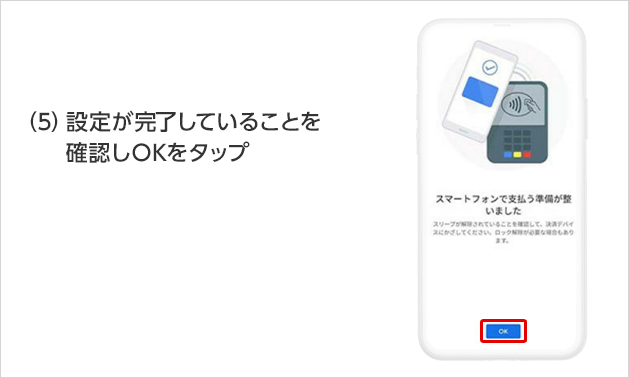
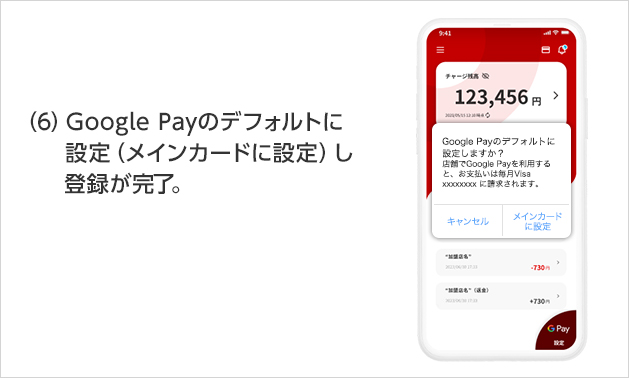
Android 端末のWalletアプリケーションにてグローバルポイント Walletのカード追加およびメインカード設定を実施ください。
Apple Payや Google Pay™ のご利用方法
いつも利用するお店で使える。
コンビニやドラッグストアなど、いつも利用するお店でご利用いただけます。
お支払いはワンタッチ!簡単・スピーディーに支払えます。

店頭で利用
コンビニやドラッグストアなど、いつも利用するお店でご利用いただけます。
STEP1
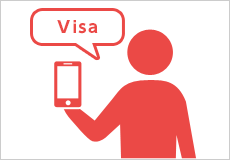
お支払いの際、Visaで支払うことを伝えてください。
STEP2
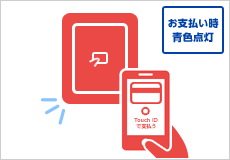
生体認証後、お店の端末にかざしてください。
Android 端末の場合は、Google Payのデフォルトにグローバルポイント Walletを設定(メインカードに設定)したうえでご利用ください。
STEP3
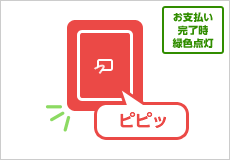
お店の端末から決済完了の音が鳴り、緑色に点滅するとお支払い完了です。
オンラインショッピング(カード情報を確認する)
対象の決済手段が可能なサイトでご利用できます。
STEP1
お支払い方法としてVisaを選択。
STEP2
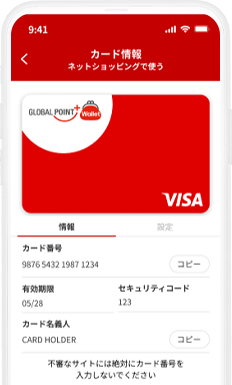
グローバルポイント Walletカード情報画面にて、カード番号など必要な情報を確認できます。
カード情報をオンラインショッピングの決済画面に入力し、決済を行ってください。
よくあるご質問
グローバルポイント Walletに関するよくあるご質問を掲載しております。
注意事項
- Apple Payは、一部設定いただけないカードがございます。
- 設定にはiOS 10.1以降が必要です。対応しているデバイスについては、AppleのWEBサイト
 をご覧ください。
 - Visaカードの場合、iPhone7以降とApple Watch Series2以降のデバイスで、店舗でQUICPayのみご利用いただけます。
- Apple、Appleのロゴ、Apple Pay、Apple Watch、iPhone、Touch ID、Face IDは、米国および他の国々で登録されたApple Inc.の商標です。
- iPhoneの商標は、アイホン株式会社のライセンスにもとづき使用されています。
- Android、Google Pay 、 Google ウォレットは Google LLC の商標です。