


応援+カードの Apple Pay / Google Pay™ 設定方法
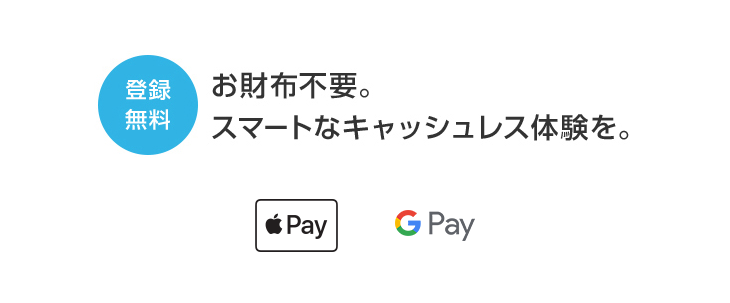
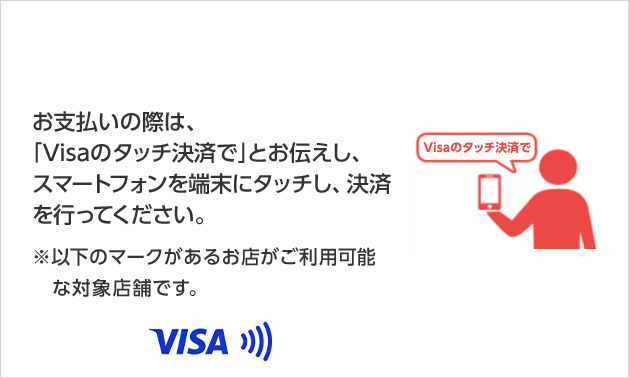
Apple Pay や Google Pay に設定をすることで、応援+カードの残高を以下のマークがあるお店でご利用いただけます。

Apple Pay や Google Pay の設定の前に
応援+カードで Apple Pay や Google Pay をご利用いただく場合は、メールアドレスの登録・認証が必要となります。
ご登録がお済みでない方は、応援+カードにてメールアドレスのご登録をお願いいたします。
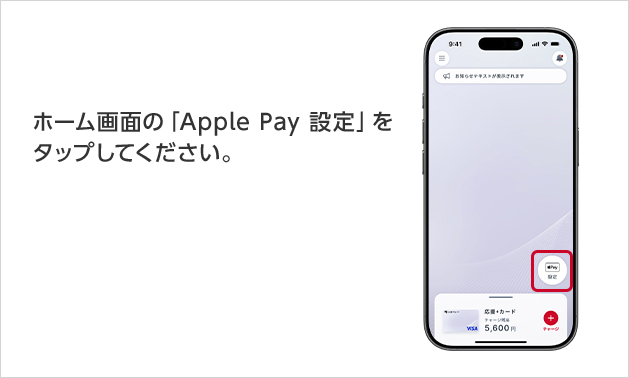
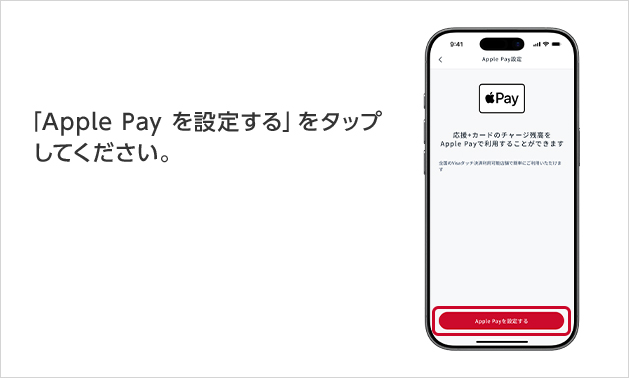
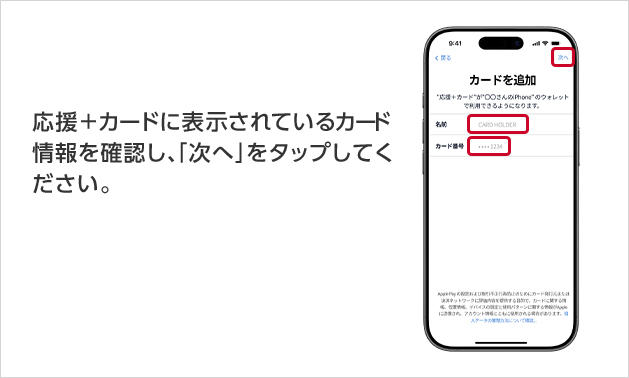
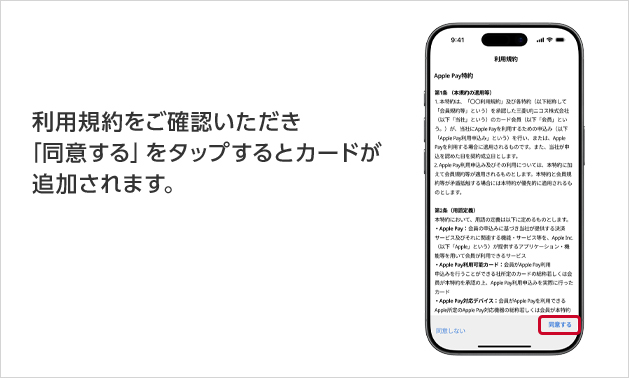
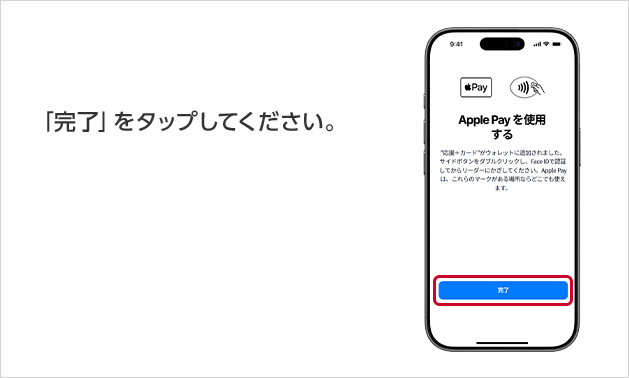
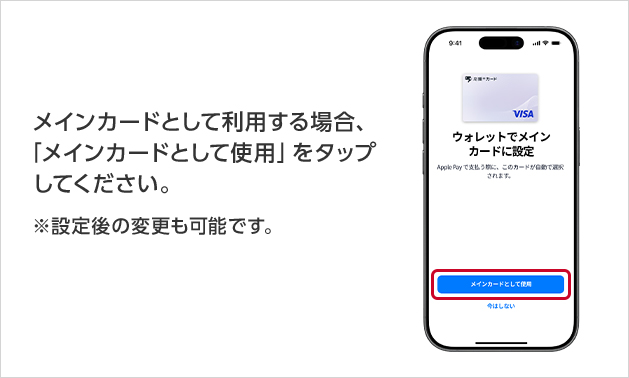
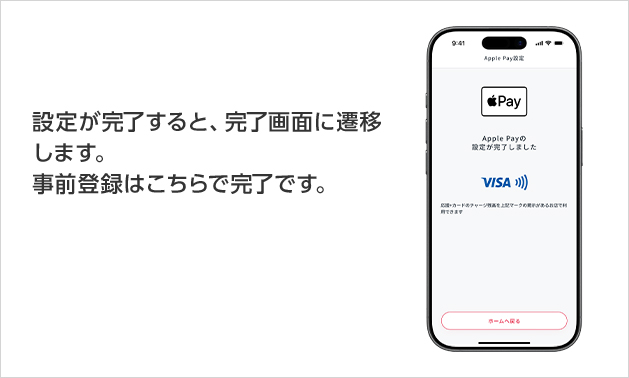
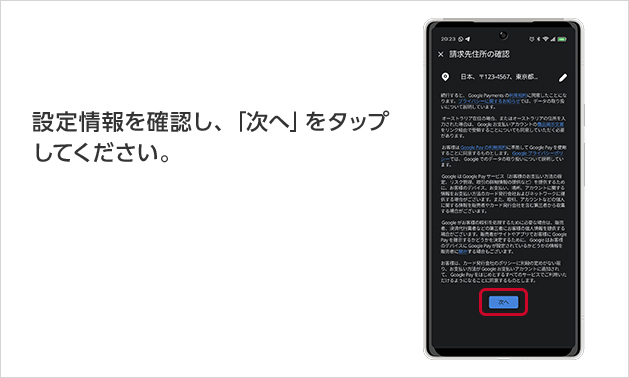
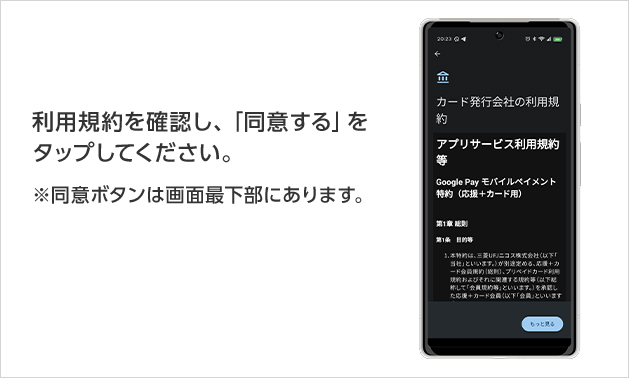
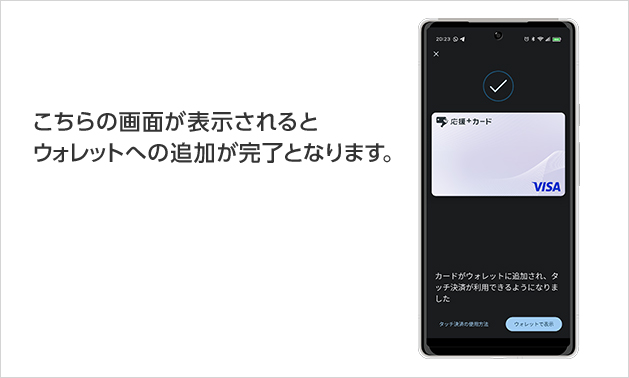
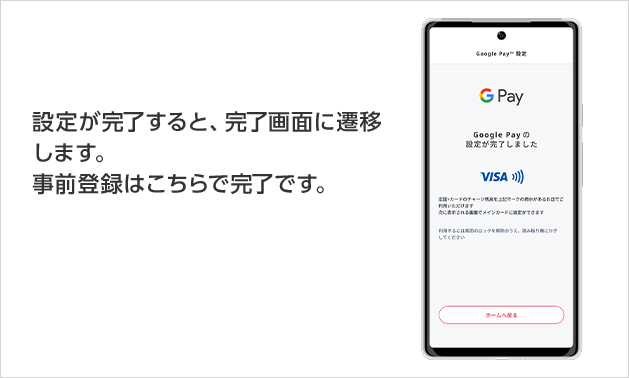
Google Pay の設定方法
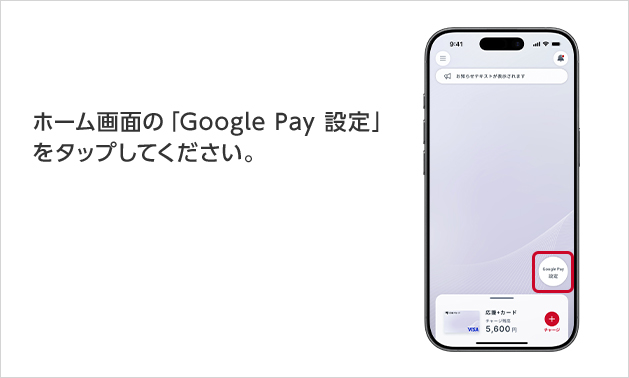
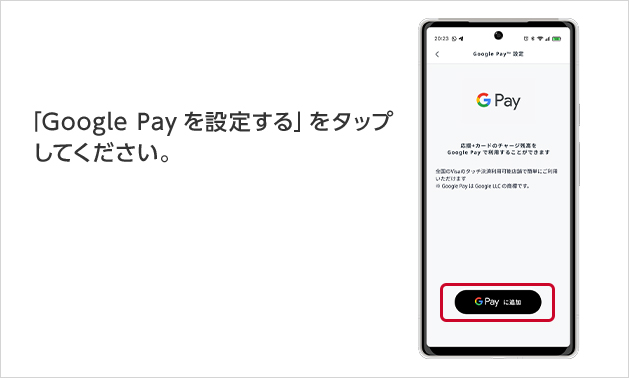
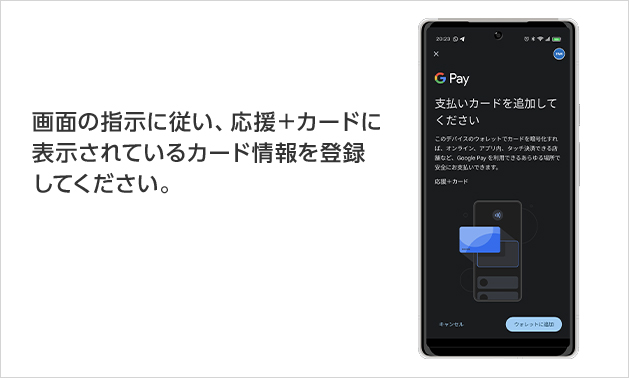
応援+カードホーム画面から「 Google Pay 設定」をタップしていただき、設定してください。
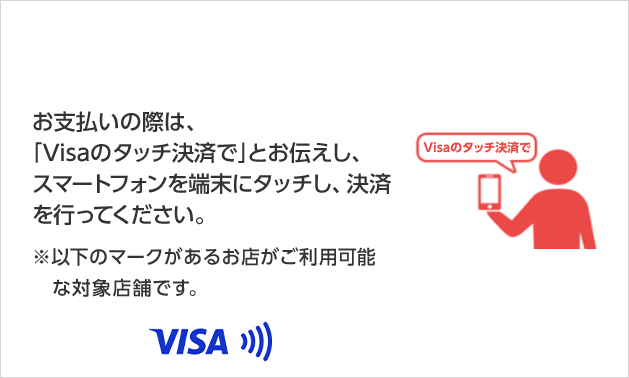
Apple Pay や Google Pay のご利用方法
店頭で利用
コンビニやドラッグストアなど、いつも利用するお店でご利用いただけます。
STEP1
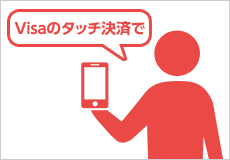
お支払いの際は、「Visaのタッチ決済で」とお伝えください。
STEP2
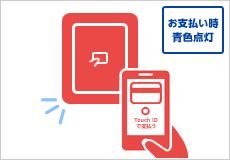
生体認証後、お店の端末にスマートフォンをかざしてください。
STEP3
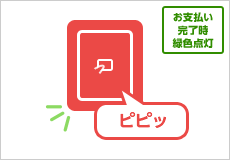
お店の端末から決済完了の音が鳴り、緑色に点滅するとお支払い完了です。
ネットショッピング(カード情報を確認する)
カード情報を入力いただくことでネットショッピングでもご利用いただけます。
STEP1
ネットショッピングでのお支払い時にVisaを選択。
STEP2
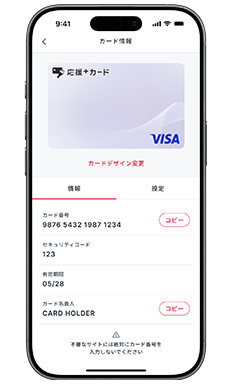
応援+カードのカード情報画面にて、カード番号など必要な情報が確認できます。
カード情報をネットショッピングの決済画面に入力し、決済を行ってください。
よくあるご質問
応援+カードに関するよくあるご質問を掲載しております。

注意事項
- 設定にはiOS 10.1以降が必要です。対応しているデバイスについては、AppleのWEBサイト
 をご覧ください。
 - お客さまがお持ちのスマートフォンの機種やOSによっては、ご利用いただけない場合がございます。
- Apple 、Appleのロゴ 、 Apple Pay 、 iPhone は、米国および他の国々で登録された Apple Inc. の商標です。
- iPhone の商標は、アイホン株式会社のライセンスにもとづき使用されています。
- Android、Google Pay は Google LLC の商標です。