

ビジネスカードの利用者登録方法
(初回登録・2人目以降登録)
これまでDC Webサービスをご利用されていた方は、以下の手順に沿ってご登録いただくことで、WEBサービスの「請求額・利用明細照会」、「ポイント照会・応募」がご利用いただけるようになります。
-
DC WebサービスIDをお持ちでない方、もしくはIDをお忘れの方は以下よりお手続き方法をご確認ください。

旧「DC Webサービス」と「My Digital Connect」の違いについて
| 項目 | 旧 | 新 |
|---|---|---|
| DC Webサービス | My Digital Connect | |
| WEBサービスIDの 付与単位 |
法人さまご契約ごと | 使用者さま(カード)ごと |
| 利用者登録の 対象 |
法人さまご契約ごと | 使用者さま(カード)ごと |
| WEBサービスの 利用条件 |
カード非発行の場合でも可 | カード発行が必須 |
<初回利用者登録>
- これまでDC Webサービスにご登録されている方で、会員専用WEBサービス「My Digital Connect」を初めて利用される場合
<2人目以降の利用者登録>
- 同一契約で2人以上の方がカードを利用されており、すでに1人目の利用者登録が完了している状態で、2人目以降の利用者を追加登録する場合
ご登録の手順
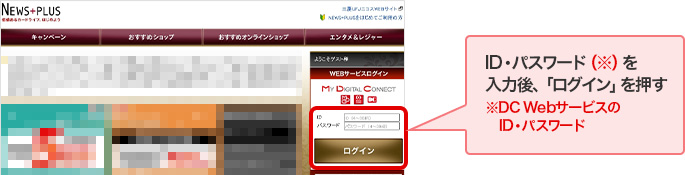
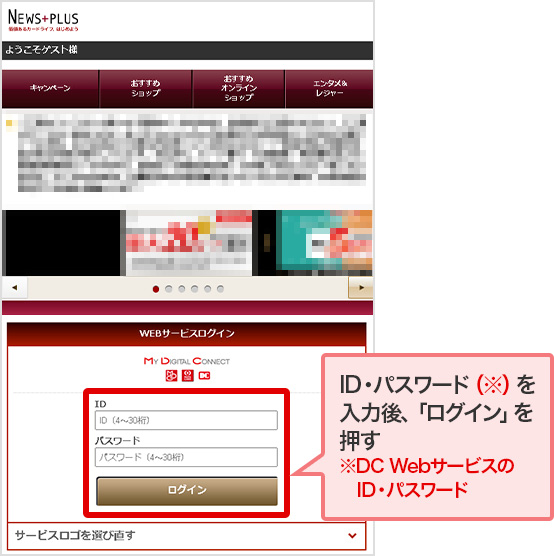
STEP1 会員専用WEBサービス「My Digital Connect」のログイン画面を開き、お持ちの「ID・パスワード」(※)を入力し「ログイン」を押す
※DC WebサービスのID・パスワード
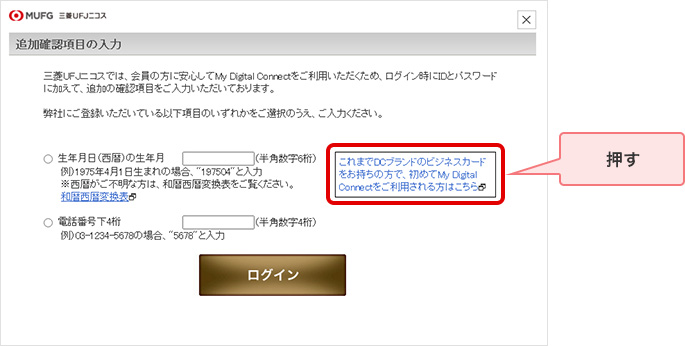
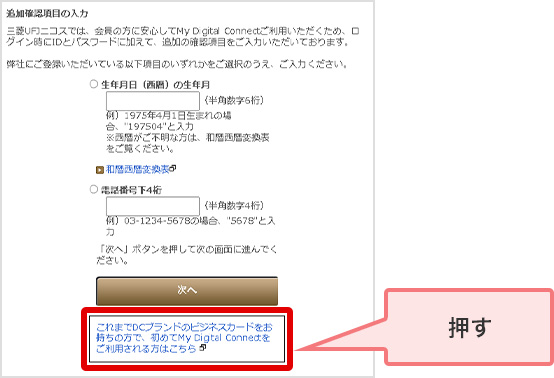
STEP2 追加確認項目の入力画面が表示されたら、「これまでDCブランドのビジネスカードをお持ちの方で、初めてMy Digital Connectをご利用される方はこちら」を押す
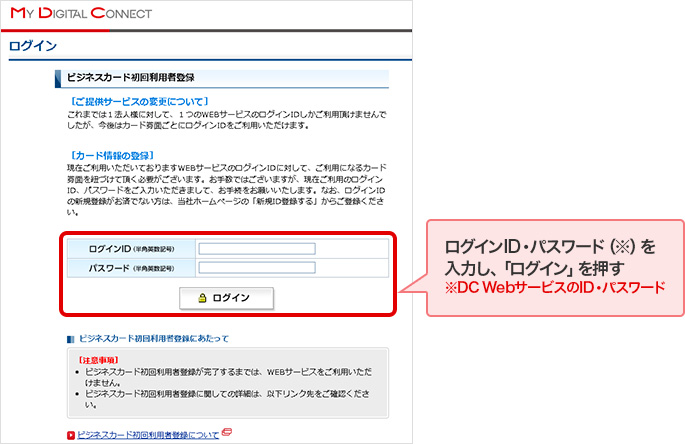
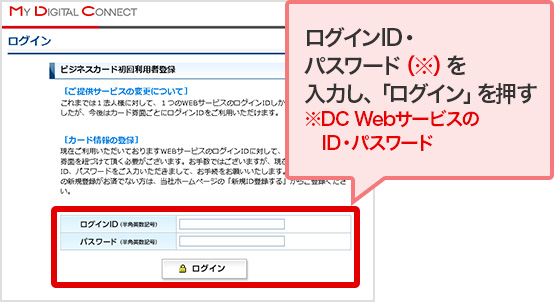
STEP3 ID・パスワードを入力後、「ログイン」を押す
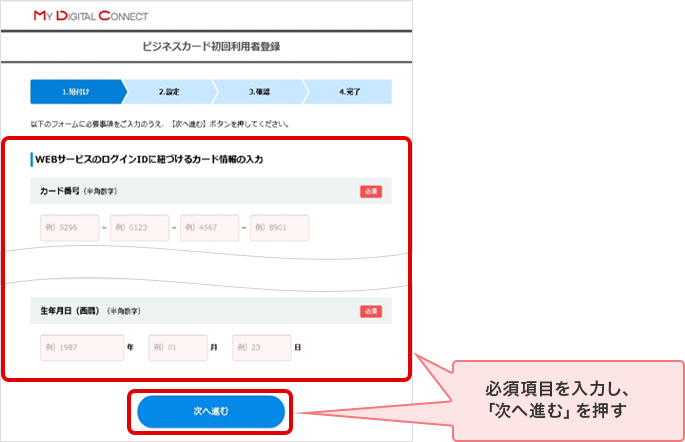
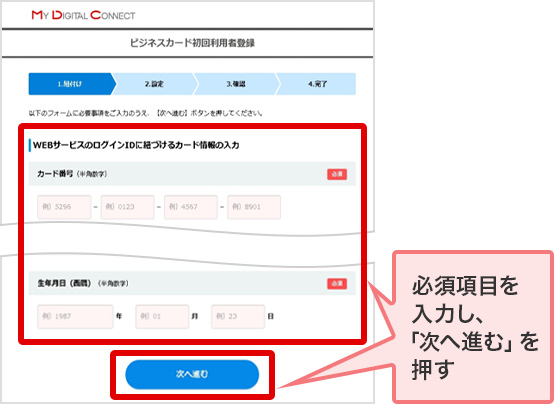
STEP4 カード番号などの必須項目を入力し、「次へ進む」を押す
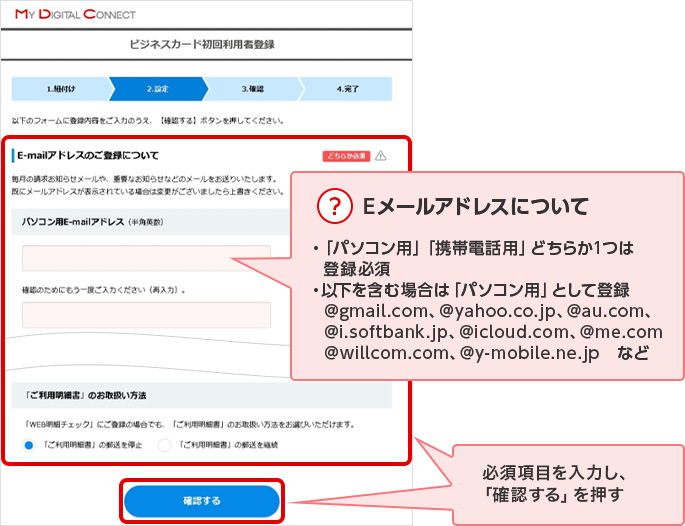
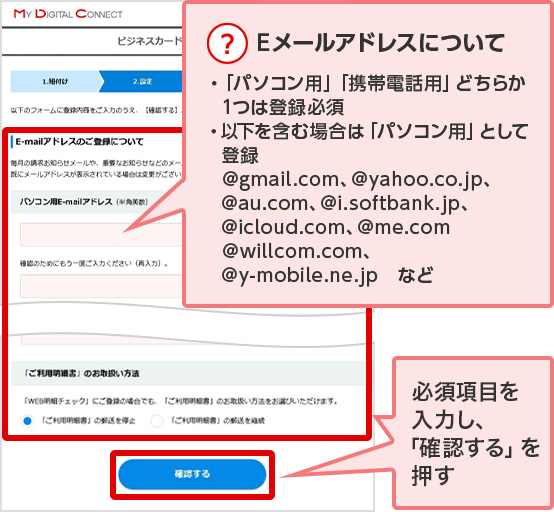
STEP5 登録するEメールアドレスを入力後、「ご利用明細書」の郵送希望有無などを選択し、「確認する」を押す
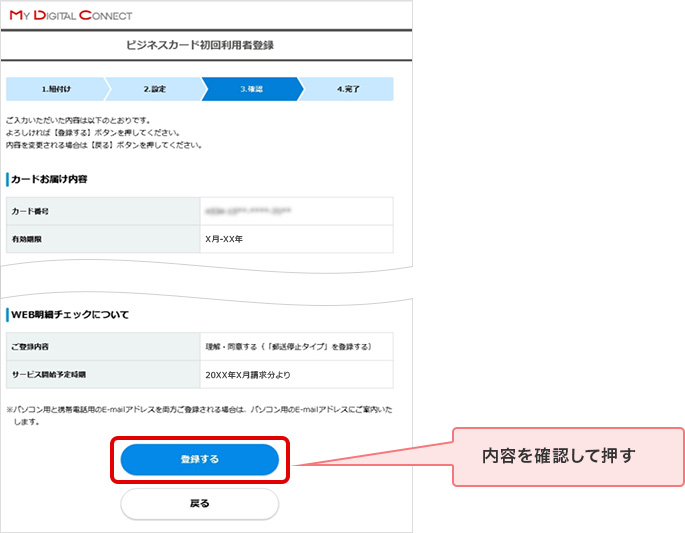
STEP6 入力内容を確認し「登録する」を押す
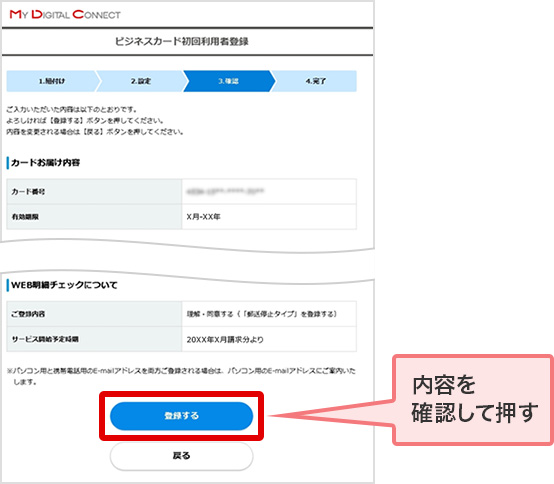
ご登録の手順
2人目以降の利用者登録には、所定の申請書の提出が必要となります。申請書の取り寄せは、初回利用者登録済みのお客さまにて以下手順でご請求ください。
STEP1 会員専用WEBサービス「My Digital Connect」のログイン画面を開き、お持ちの「ID・パスワード」を入力し「ログイン」を押す
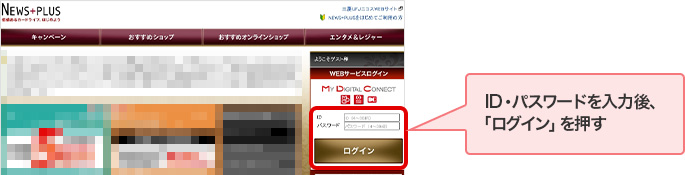
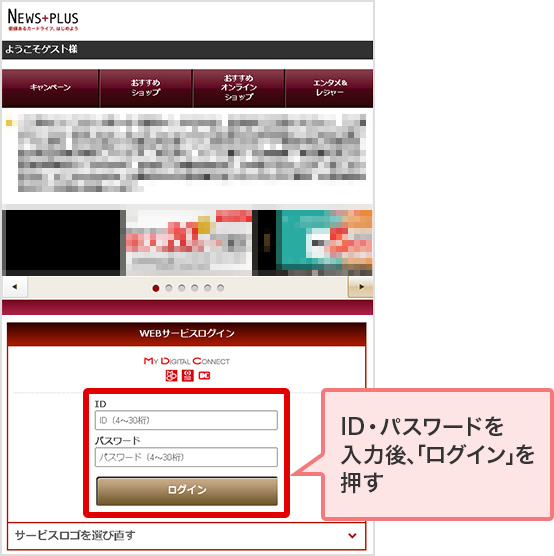
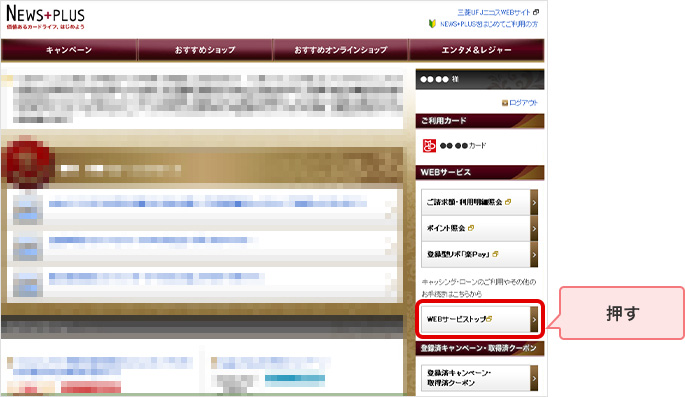
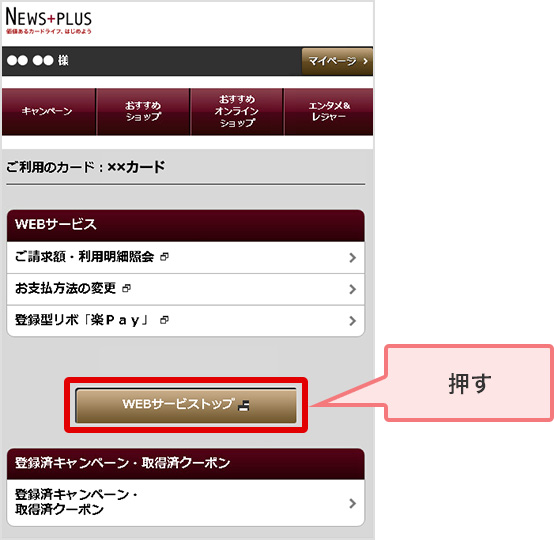
STEP2 「WEBサービストップ」を押す
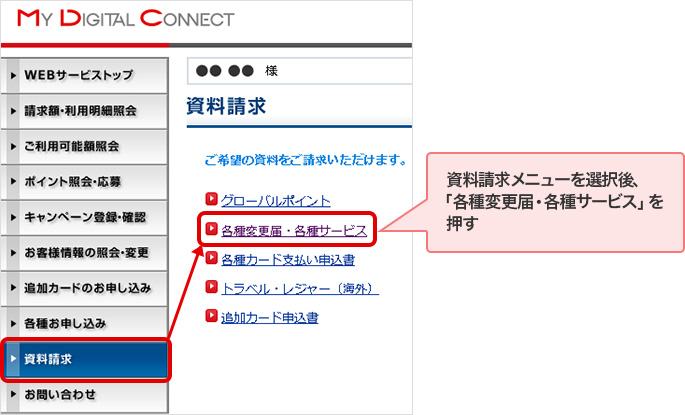
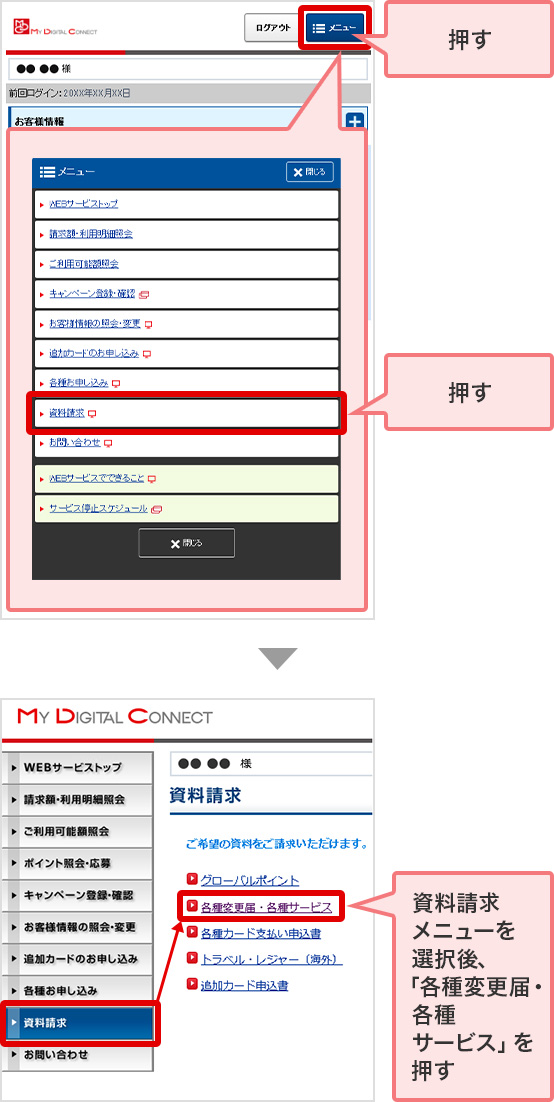
STEP3 メニューの「資料請求」から「各種変更届・各種サービス」を押す
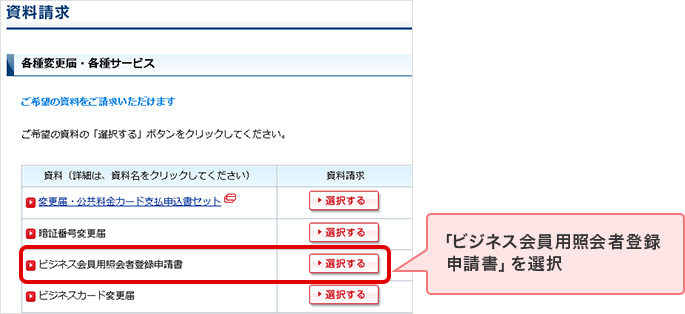
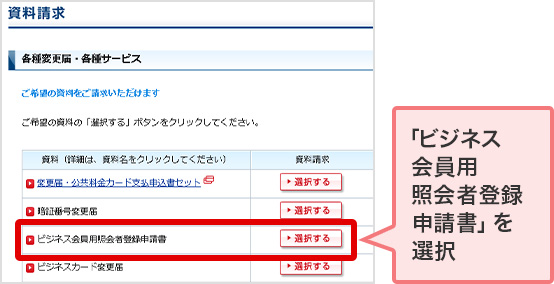
STEP4 各種資料の選択画面で、「マイデジタルコネクト照会者登録申請書」を選択
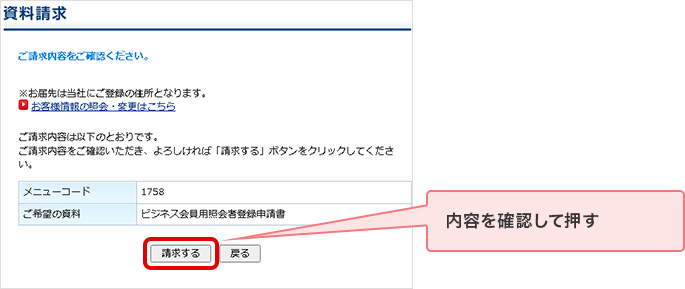
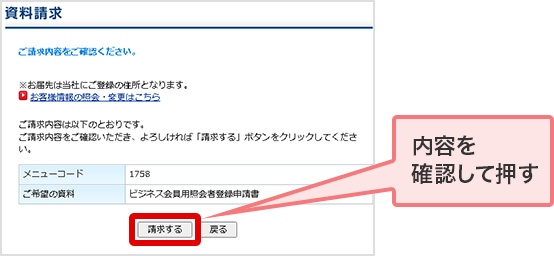
STEP5 確認画面で「請求する」を押す